← strona głównaKomputery i technologie (Комп'ютери та технології)

Jak wyłączyć RST na laptopie? Na przykładzie Acer Nitro 5.

Podczas instalacji Ubuntu na Acer Nitro zobaczyłem następujący komunikat (który przerywa proces instalacji.) Wyłącz RSTNa tym komputerze użyto Intel RST (Rapid Storage Technology lub technologia szybkiego przechowywan...

Spis treściKliknij link, aby przejść do wybranego miejsca
Ta treść została automatycznie przetłumaczona z ukraińskiego.
Podczas instalacji Ubuntu na Acer Nitro zobaczyłem następujący komunikat (który przerywa proces instalacji.)
Wyłącz RST
Na tym komputerze użyto Intel RST (Rapid Storage Technology lub technologia szybkiego przechowywania), należy wyłączyć RST przed instalacją Ubuntu, aby uzyskać instrukcje, otwórz tę stronę na telefonie lub innym urządzeniu: help.ubuntu.com.rst
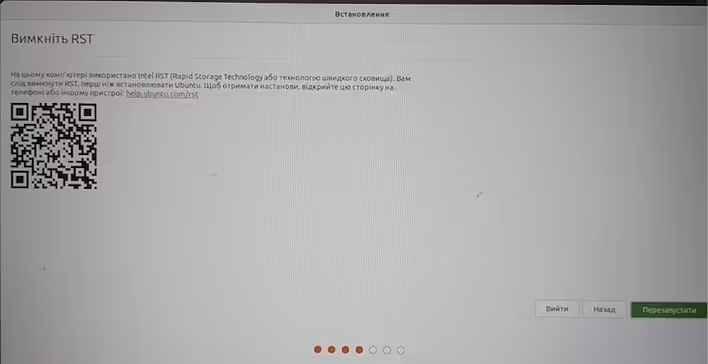
turn_off_rst_ubuntu_installation.png
Z komunikatu wynika, że należy wyłączyć RST (co to jest RST). W tym celu należy przejść do BIOS i zmienić SATA tryb (mode) na AHCI.

#1 Krok. Wejdź do ustawień BIOS.

Aby to zrobić - należy wyłączyć laptopa. Włączyć i nacisnąć F2. Bardziej szczegółowa instrukcja krok po kroku tutaj.

#2 Krok. Zmień tryb SATA na AHCI.

AHCI to uniwersalny standard interfejsu SATA. Przechodzimy więc do zakładki Main w BIOS.
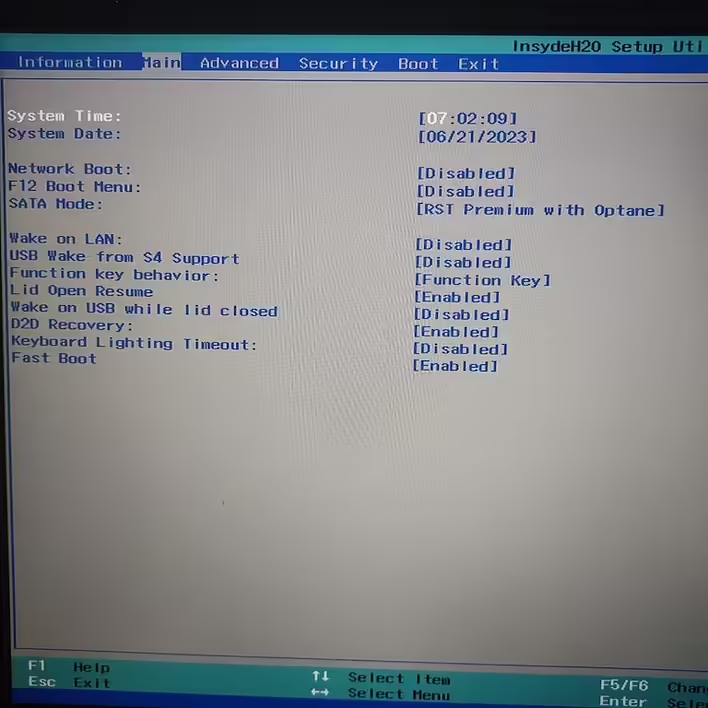
open_bios.jpeg
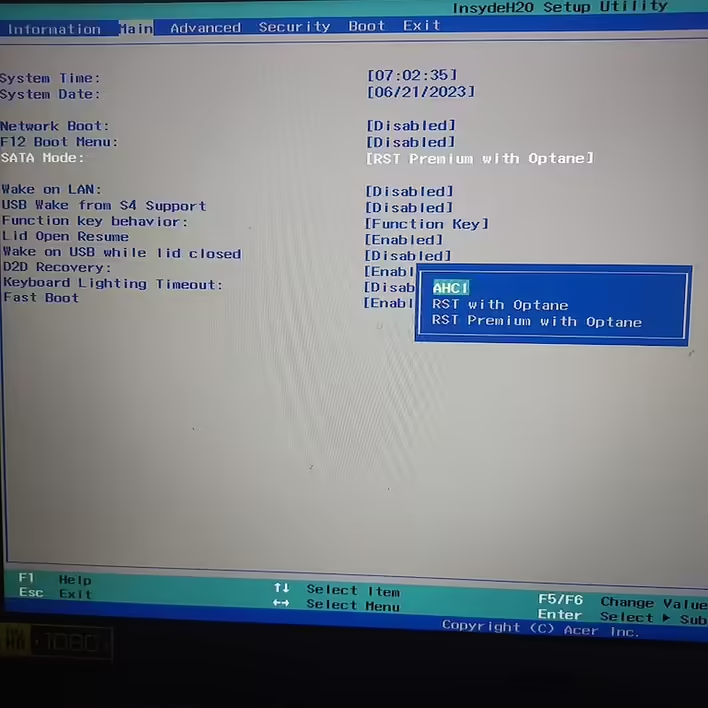
Wybieramy tryb SATA i zmieniamy na AHCI. Acer Nitro 5 ma również następujące opcje: RST with Optane oraz RST Premium with Optane.
choose_ahci_mode.jpeg
Naciskamy F10, aby zapisać zmiany i wyjść z BIOS. 
To wszystko. W moim przypadku - kontynuowałem instalację Ubuntu i więcej nie widziałem komunikatu związanego z RST.

🔥 Więcej postów

Wszystkie wpisy
Komputery i technologie (Комп'ютери та технології)24 cze '23 09:14

Co to jest BIOS i do czego jest używany?

BIOS (Basic Input/Output System) - to oprogramowanie, które znajduje się na płycie głównej komput...

Komputery i technologie (Комп'ютери та технології)26 cze '23 03:43

Jaka jest różnica między SSD a HDD?

SSD (Solid State Drive) - to elektroniczne urządzenie do przechowywania danych, które wykorzystuj...